

1С интегратор • внедрение • интеграции • сопровождение • лицензии
Восстановление программных лицензий 1С
Инструкция по восстановлению программной лицензии 1С: какие данные нужны, где их найти и что делать, если нет доступа к почте или регистрационному номеру.
Под ключ: внедрение 1С, интеграция 1С с CRM/сайтом/Telegram, обновления, обучение, доработки и сопровождение.
Восстановление программных лицензий 1С
и работе с программными продуктами 1С одним из основных аспектов является лицензирование, так как оно необходимо для подтверждения законности использования ПО.
Лицензии на программные продукты 1С существуют двух видов: программные и аппаратные. Аппаратные лицензии поставляются в виде USB-ключа, который пользователь может использовать на своем компьютере, а программные лицензии предоставляются в виде документа, в котором указан регистрационный номер и соответствующие ему пинкоды.
При использовании программных лицензий 1С у пользователей могут возникнуть проблемы со входом в программу, зачастую это происходит в связи с изменением физических параметров компьютера, на котором они активированы.
При возникновении проблем с лицензированием необходимо восстановить программную лицензию. Восстановить лицензию пользователь может как самостоятельно, так и с помощью обслуживающей вашу компанию организации.
Для восстановления лицензии пользователю необходимо подготовить следующие данные:
1. Регистрационный номер;
2. Текущий пинкод;
3. Резервный пинкод (Если была изменена конфигурация компьютера);
4. Персональные данные, которые были внесены при активации лицензии (с точностью до символа).
При покупке программных лицензий пользователь получает документ, в котором указывается регистрационный номер, пинкоды, в том числе и резервные.
Если персональные данные о владельце лицензии были сохранены при первичной активации лицензии, то на компьютере необходимо найти файл с названием LicData.txt. Этот файл может находиться в любом месте компьютера, воспользуйтесь поиском.
Далее рассмотрим случаи, когда пользователю неизвестны какие-либо данные для восстановления лицензий
Для получения персональных данных о владельце лицензии, текущих данных о лицензиях и для получения резервного пинкода пользователь может воспользоваться сервисом, где необходимо указать регистрационный номер и электронную почту, указанную при активации лицензии. Для получения резервного пинкода необходимо указать текущий пинкод.
Важно! На данный момент у вас должен быть доступ к этому адресу электронной почты.
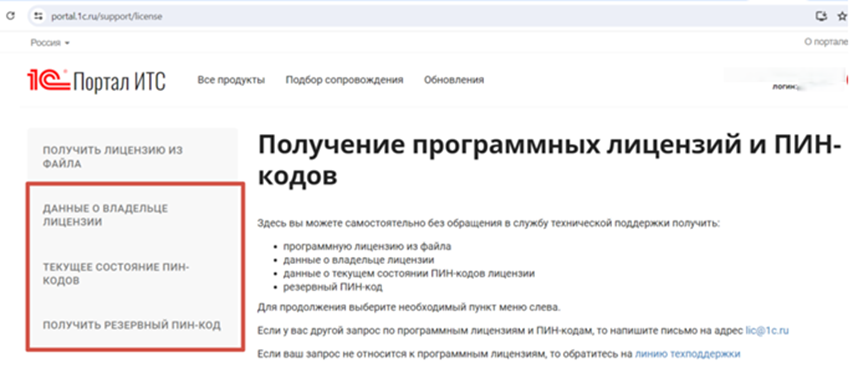
Если к данной электронной почте нет доступа, или по иным причинам не получилось воспользоваться данным сервисом, то необходимо написать письмо на электронную почту lic@1c.ru с указанием наименования организации, ИНН, регистрационного номера и пояснением, что необходимо получить.
Как можно узнать регистрационный номер?
Если приобретена многопользовательская лицензия, то необходимо открыть программу на том компьютере, на котором она установлена, и открыть сведения о программе:
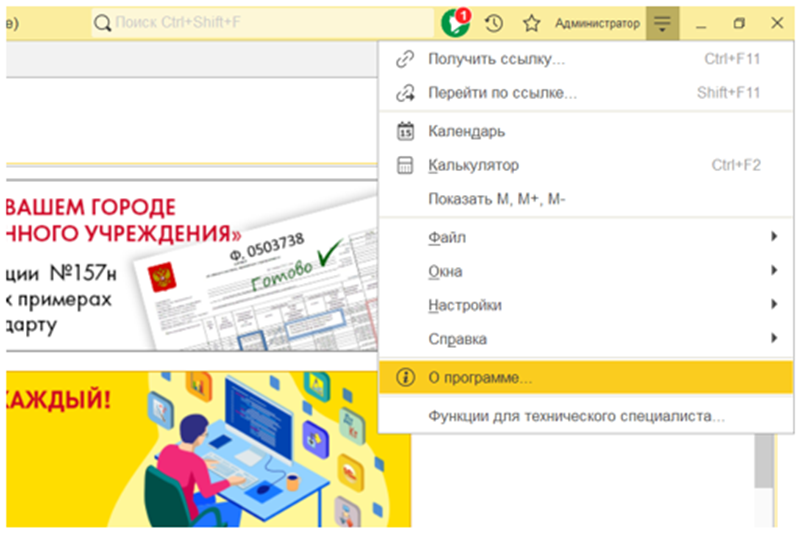
В нижней части открывшегося окна в пункте «Лицензии» можно посмотреть регистрационный номер для лицензии, которая используется:
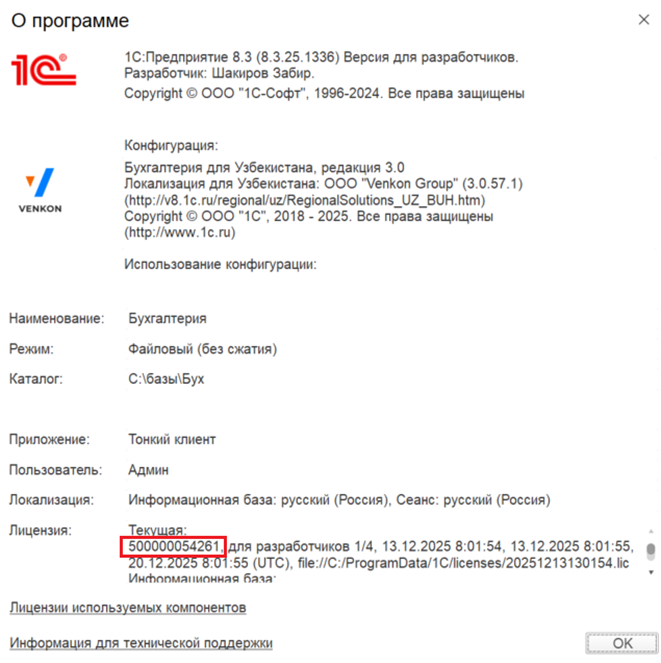
Если же лицензия однопользовательская или нет возможности посмотреть регистрационный номер данным способом, то рекомендуется обратиться в компанию, где был приобретен программный продукт. Менеджер может помочь вам найти информацию о программе. Если оба способа не принесли результата, то необходимо на почту lic@1c.ru предоставить скан официального запроса от пользователя на бланке организации за подписью руководителя и с печатью организации. В тексте необходимо обосновать причину запроса, указать наименование организации и ИНН.
Восстановление лицензии
Когда все данные для восстановления будут собраны, можно приступать к самому процессу восстановления.
При попытке входа в программу пользователю будет представлено окно «Получение лицензий», которое будет информировать об отсутствии лицензий на данном компьютере, после чего необходимо выбрать пункт «Получить лицензию»
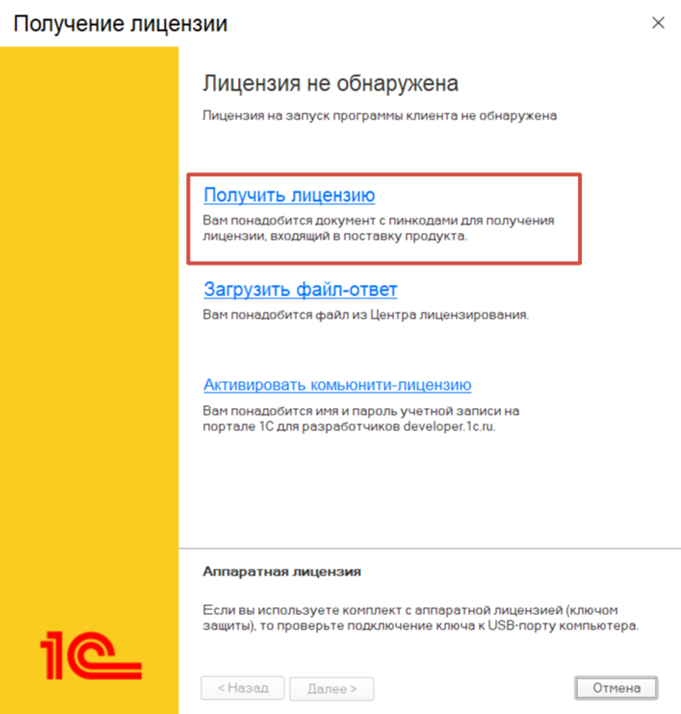
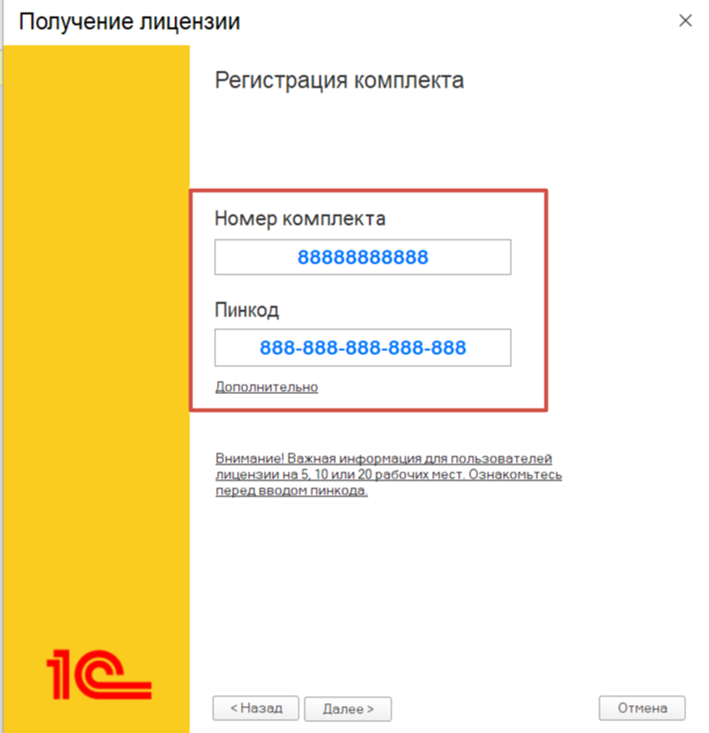
Далее перед пользователем откроется окно, в котором необходимо ввести регистрационный номер комплекта и последний использованный пинкод.
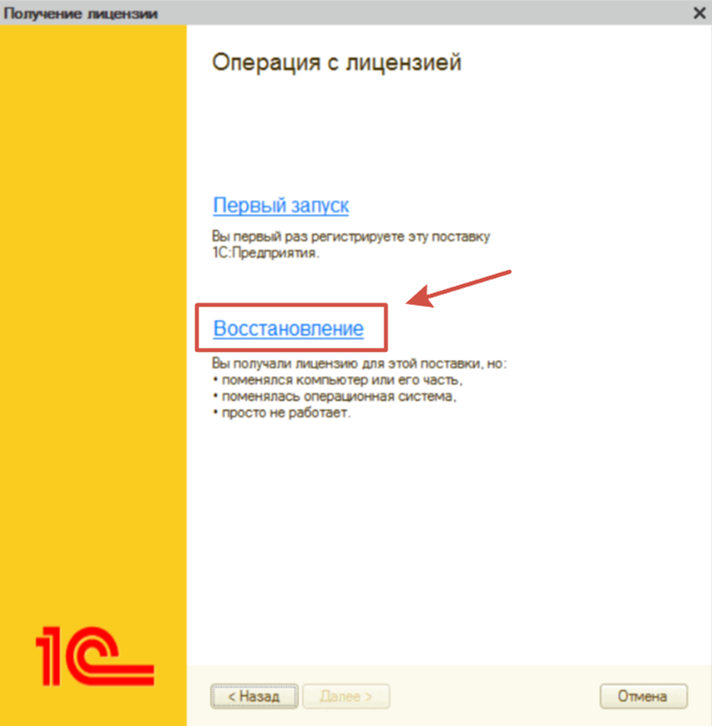
Для восстановления лицензии необходимо в окне «Получение лицензий», которое появляется при попытке входа в программу, выбрать пункт «Восстановление лицензий».
Важно!
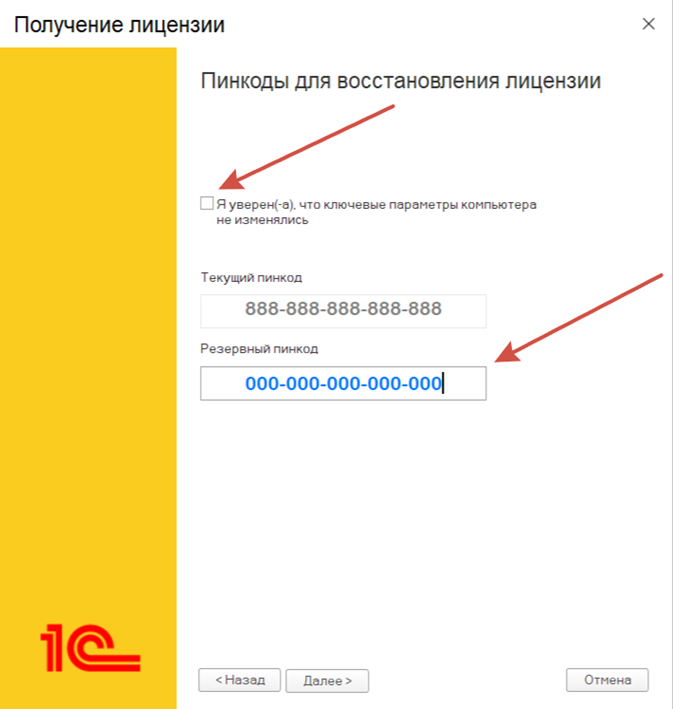
При восстановлении лицензии у вас появится галочка «Конфигурация компьютера не изменялась». Если ключевые параметра компьютера остались прежними, то достаточно знать только активный пинкод. А если были внесены какие-либо изменения (возможно, была произведена замена устаревших компонентов, или расширение возможностей компьютера, например, увеличение оперативной памяти), то необходим активный пинкод и резервный пинкод.
В зависимости от того, вносились ли изменения, заполняем появившееся окно.
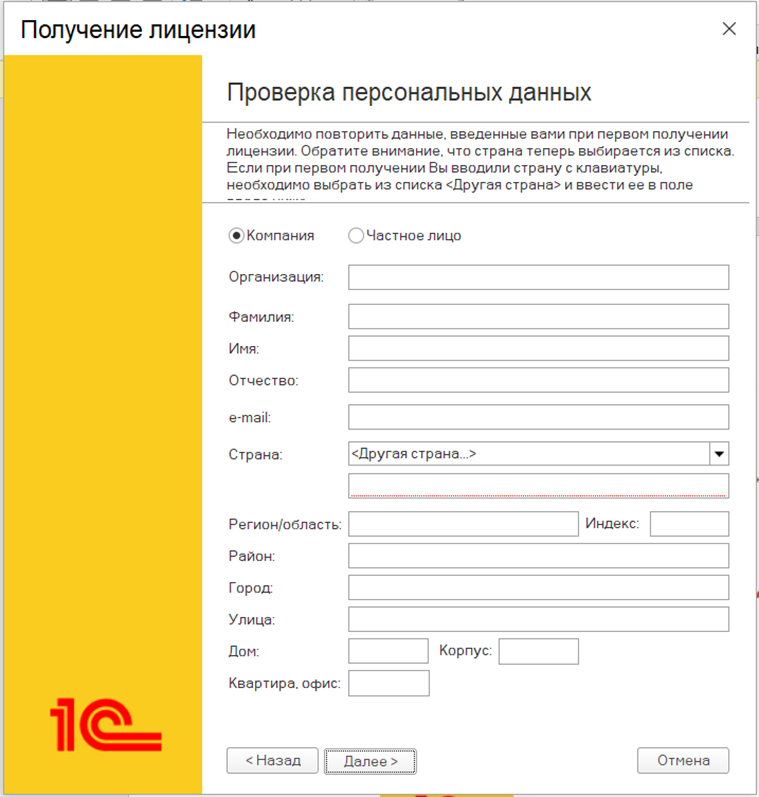
Далее необходимо с точностью до символа заполнить данные о владельце лицензии, которые были внесены при первичном получении лицензии.
В следующем пункте выбираем привязку к компьютеру:
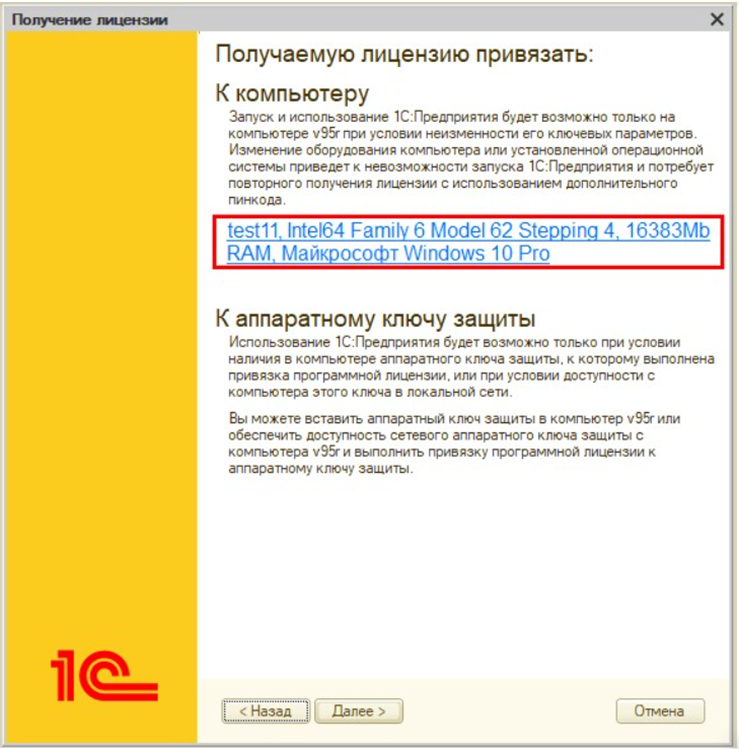
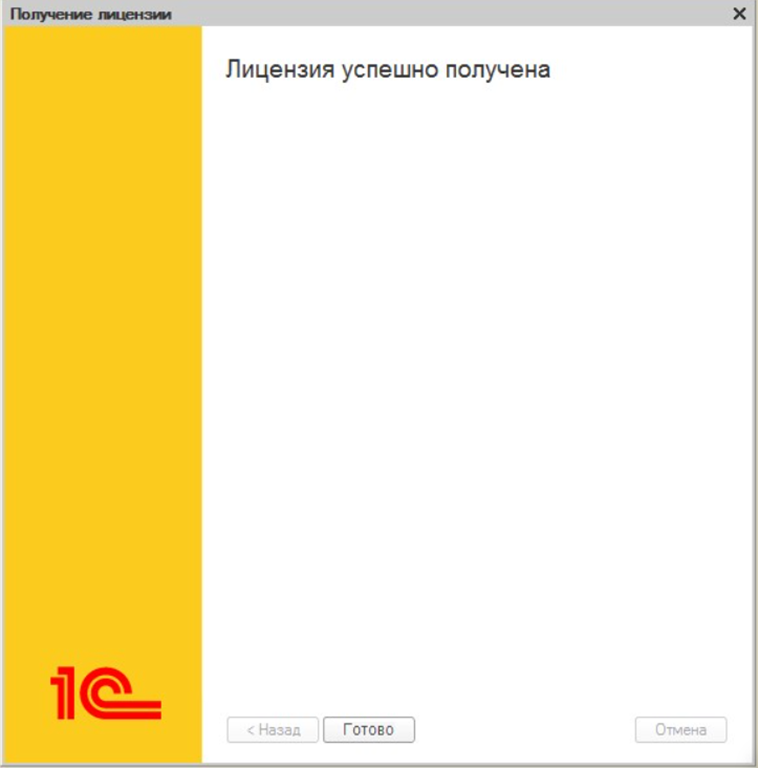
После привязки появится окно с успешной регистрацией лицензии.
В данной статье мы рассмотрели механизм восстановления лицензии, а также способы получения данных, которые необходимы для этого процесса. Если в ходе восстановления лицензии у вас возникли сложности, то мы всегда будем рады помочь!
и работе с программными продуктами 1С одним из основных аспектов является лицензирование, так как оно необходимо для подтверждения законности использования ПО.
Лицензии на программные продукты 1С существуют двух видов: программные и аппаратные. Аппаратные лицензии поставляются в виде USB-ключа, который пользователь может использовать на своем компьютере, а программные лицензии предоставляются в виде документа, в котором указан регистрационный номер и соответствующие ему пинкоды.
При использовании программных лицензий 1С у пользователей могут возникнуть проблемы со входом в программу, зачастую это происходит в связи с изменением физических параметров компьютера, на котором они активированы.
При возникновении проблем с лицензированием необходимо восстановить программную лицензию. Восстановить лицензию пользователь может как самостоятельно, так и с помощью обслуживающей вашу компанию организации.
Для восстановления лицензии пользователю необходимо подготовить следующие данные:
1. Регистрационный номер;
2. Текущий пинкод;
3. Резервный пинкод (Если была изменена конфигурация компьютера);
4. Персональные данные, которые были внесены при активации лицензии (с точностью до символа).
При покупке программных лицензий пользователь получает документ, в котором указывается регистрационный номер, пинкоды, в том числе и резервные.
Если персональные данные о владельце лицензии были сохранены при первичной активации лицензии, то на компьютере необходимо найти файл с названием LicData.txt. Этот файл может находиться в любом месте компьютера, воспользуйтесь поиском.
Далее рассмотрим случаи, когда пользователю неизвестны какие-либо данные для восстановления лицензий
Для получения персональных данных о владельце лицензии, текущих данных о лицензиях и для получения резервного пинкода пользователь может воспользоваться сервисом, где необходимо указать регистрационный номер и электронную почту, указанную при активации лицензии. Для получения резервного пинкода необходимо указать текущий пинкод.
Важно! На данный момент у вас должен быть доступ к этому адресу электронной почты.
Если к данной электронной почте нет доступа, или по иным причинам не получилось воспользоваться данным сервисом, то необходимо написать письмо на электронную почту lic@1c.ru с указанием наименования организации, ИНН, регистрационного номера и пояснением, что необходимо получить.
Как можно узнать регистрационный номер?
Если приобретена многопользовательская лицензия, то необходимо открыть программу на том компьютере, на котором она установлена, и открыть сведения о программе:
В нижней части открывшегося окна в пункте «Лицензии» можно посмотреть регистрационный номер для лицензии, которая используется:
Если же лицензия однопользовательская или нет возможности посмотреть регистрационный номер данным способом, то рекомендуется обратиться в компанию, где был приобретен программный продукт. Менеджер может помочь вам найти информацию о программе. Если оба способа не принесли результата, то необходимо на почту lic@1c.ru предоставить скан официального запроса от пользователя на бланке организации за подписью руководителя и с печатью организации. В тексте необходимо обосновать причину запроса, указать наименование организации и ИНН.
Восстановление лицензии
Когда все данные для восстановления будут собраны, можно приступать к самому процессу восстановления.
При попытке входа в программу пользователю будет представлено окно «Получение лицензий», которое будет информировать об отсутствии лицензий на данном компьютере, после чего необходимо выбрать пункт «Получить лицензию»
Далее перед пользователем откроется окно, в котором необходимо ввести регистрационный номер комплекта и последний использованный пинкод.
Для восстановления лицензии необходимо в окне «Получение лицензий», которое появляется при попытке входа в программу, выбрать пункт «Восстановление лицензий».
Важно!
При восстановлении лицензии у вас появится галочка «Конфигурация компьютера не изменялась». Если ключевые параметра компьютера остались прежними, то достаточно знать только активный пинкод. А если были внесены какие-либо изменения (возможно, была произведена замена устаревших компонентов, или расширение возможностей компьютера, например, увеличение оперативной памяти), то необходим активный пинкод и резервный пинкод.
В зависимости от того, вносились ли изменения, заполняем появившееся окно.
Далее необходимо с точностью до символа заполнить данные о владельце лицензии, которые были внесены при первичном получении лицензии.
В следующем пункте выбираем привязку к компьютеру:
После привязки появится окно с успешной регистрацией лицензии.
В данной статье мы рассмотрели механизм восстановления лицензии, а также способы получения данных, которые необходимы для этого процесса. Если в ходе восстановления лицензии у вас возникли сложности, то мы всегда будем рады помочь!