

1С интегратор • внедрение • интеграции • сопровождение • лицензии
Установка 1С и активация лицензий
Пошаговая инструкция: установка платформы 1С:Предприятие 8.3, установка конфигурации, создание базы и первичная активация лицензии (Базовая / ПРОФ / КОРП).
Под ключ: внедрение 1С, интеграция 1С с CRM/сайтом/Telegram, обновления, обучение, доработки и сопровождение.
Установка 1С и активация лицензий
После подготовки установочных файлов можно переходить к установке программы 1С. Процесс включает два этапа: сначала необходимо установить платформу 1С 8.3 Предприятие, затем конфигурацию.
Если вы скачали файлы с портала 1C, в дистрибутивах будут доступны либо образ установочного диска, либо отдельные папки с файлами платформы и конфигурации. Для коробочной версии используйте диск, который входит в комплект.
Перед началом убедитесь, что у вас есть права администратора на компьютере, достаточно свободного места на диске.
Шаг 1. Установка платформы 1С:Предприятие 8.3 с нуля
Процесс установки платформы 1С начинается с запуска установочного файла. Установка может быть как быстрой, так и выборочной.
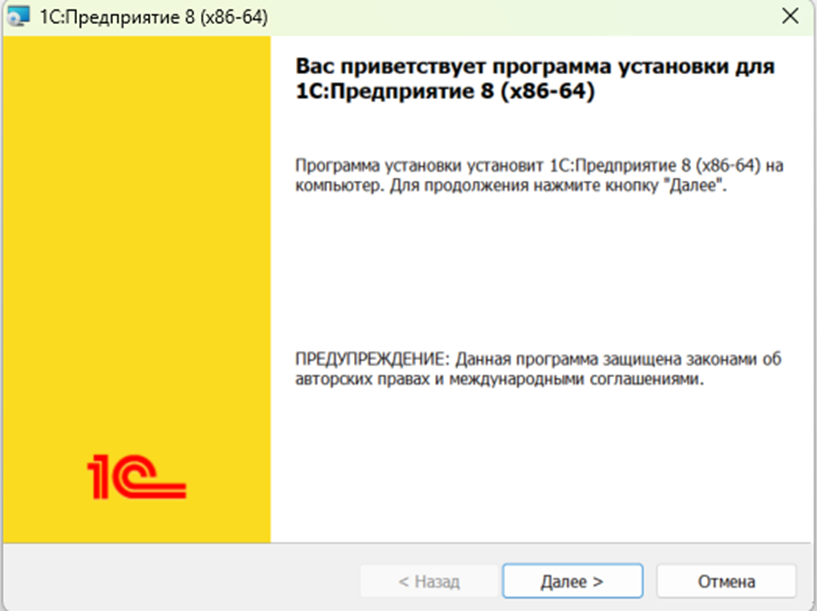
Что нужно сделать:
1. Откройте установочный файл setup.exe из скачанных дистрибутивов или с диска, запустите процесс.
2. На этапе выбора языка интерфейса установите «Русский» (по умолчанию будет стоять «Системные настройки»).
3. Выберите компоненты платформы. Если вы не планируете использовать 1С Сервер или веб-сервер, стандартный набор компонентов менять не нужно. Для базовых версии необходимо снять галочку «Установить драйвер защиты».
По завершении процесса система создаст ярлык на рабочем столе. Но нажимать на него пока рано, необходимо установить шаблоны купленной вами конфигурации.
Шаг 2. Установка конфигурации 1С
Шаблоны конфигурации (к примеру, 1С:Бухгалтерия, 1С:Зарплата и управление персоналом), по умолчанию находятся в папке tmplts, которая создаётся в непосредственно в процессе установки платформы.
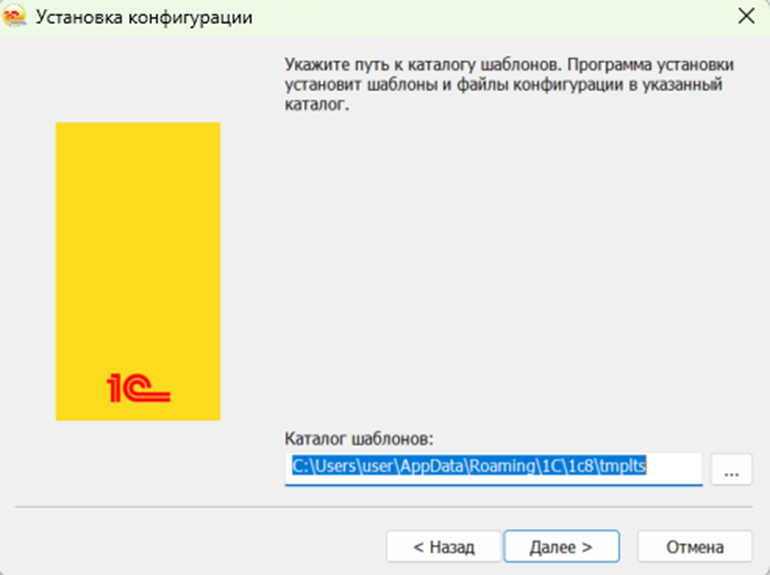
Как добавить новую базу 1С 8
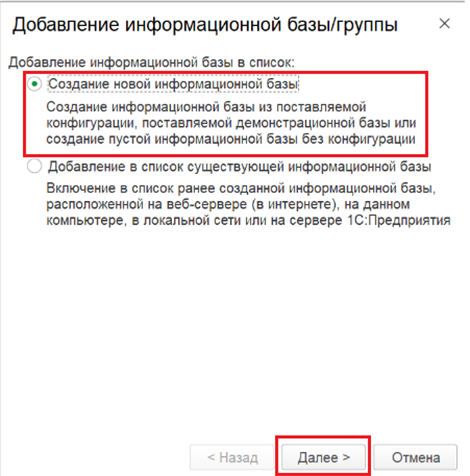
При первом запуске 1С (двойной клик по ярлыку), система сообщит, что список баз пуст, и предложит создать новую. Соглашайтесь.
Если у вас нет базы, которую вы перенесли предыдущего рабочего места, то выбирайте вариант «Создание новой информационной базы».
Из списка шаблонов выберите вашу версию конфигурации.
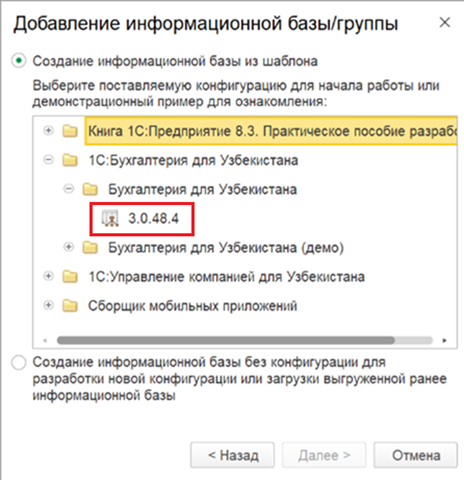
Далее укажите название базы и выберите способ её хранения. Если вы не покупали лицензию на сервер 1С:Предприятие 8, смело оставляйте первый вариант.
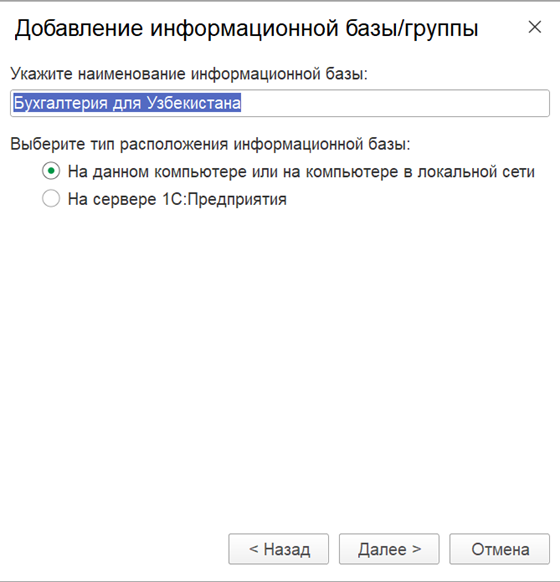
Теперь выберите каталог, где будет храниться ваша информационная база, и программа сразу начнёт её создание.
Активация лицензии 1С и первоначальная настройка
Когда вы впервые запустите информационную базу, система предложит активировать лицензию 1C на вашем компьютере.
Если у вас базовая версия (например, 1C:Бухгалтерия Базовая), необходимо будет просто ввести 16-значный пин-код, после чего программа запустится.
Для ПРОФ или КОРП версий откроется окно получения лицензий. Выберите вариант «Получить лицензию».
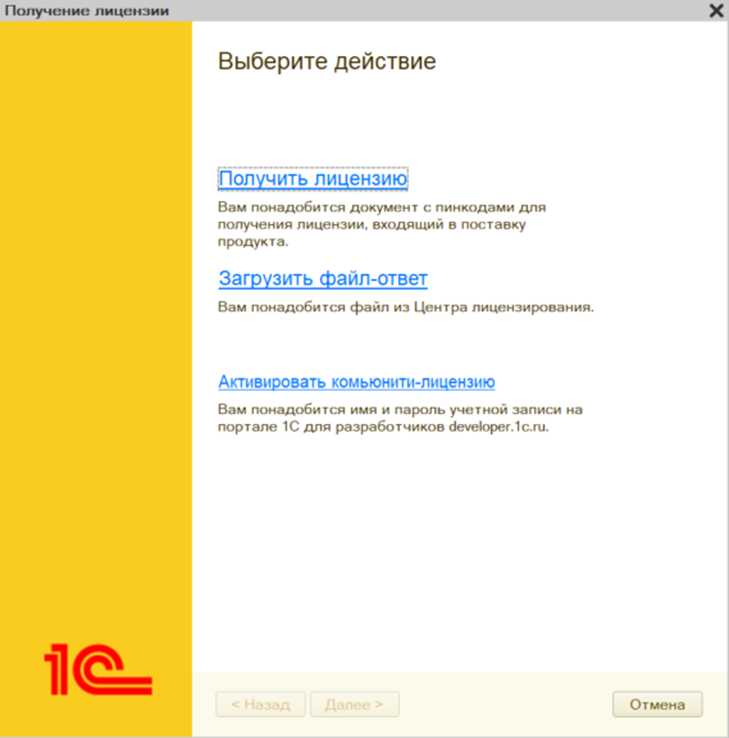
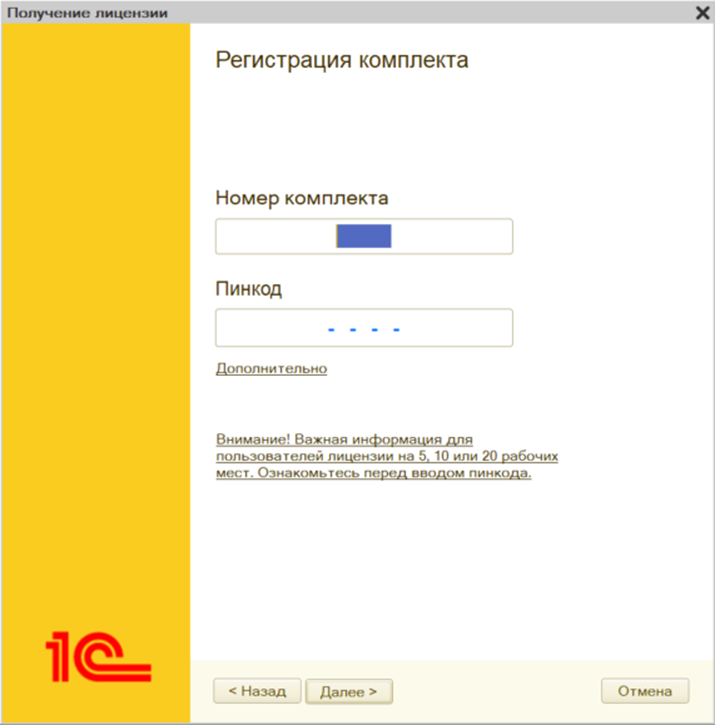
Далее укажите регистрационный номер, 15-значный пин-код.
На следующем шаге укажите сведения о вашей организации.
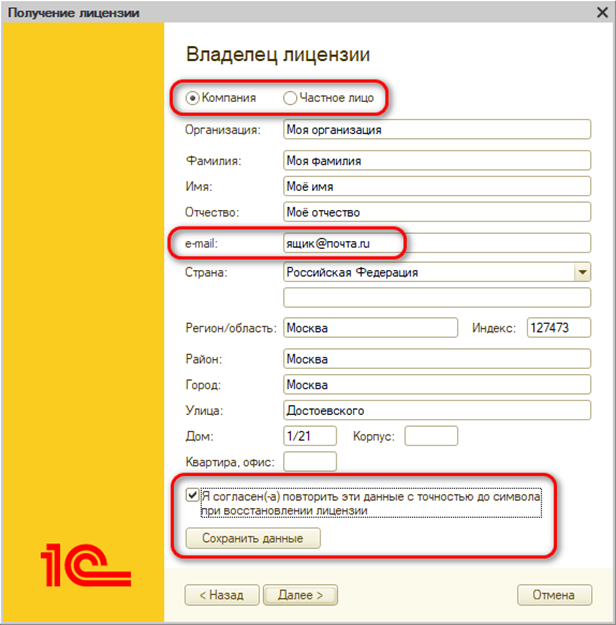
При переносе или восстановлении лицензии введённые сведения необходимо будет повторить с точностью до символа и регистра. Обязательно сохраните в отдельный файл данные, которые ввели.
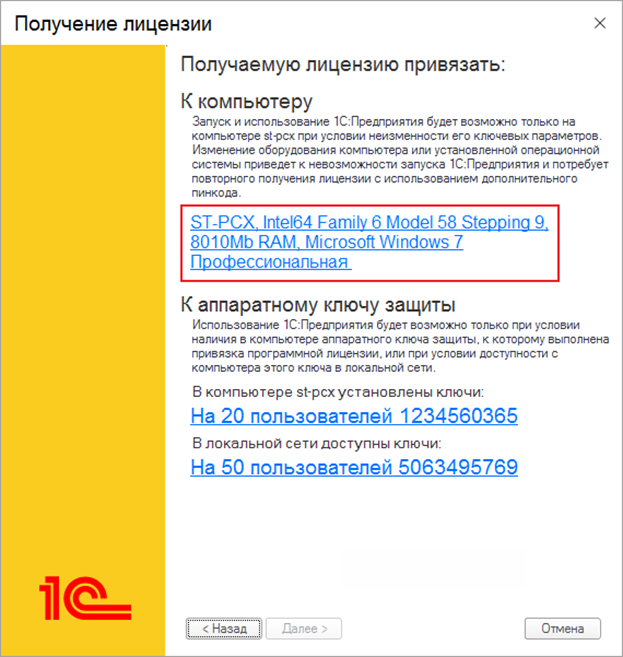
При установке на компьютер нужно выбрать привязать «К компьютеру» в случае установки на сервер выбрать «К аппаратному ключу защиты».
Нажимаем кнопку далее и получаем уведомление что все прошло успешно
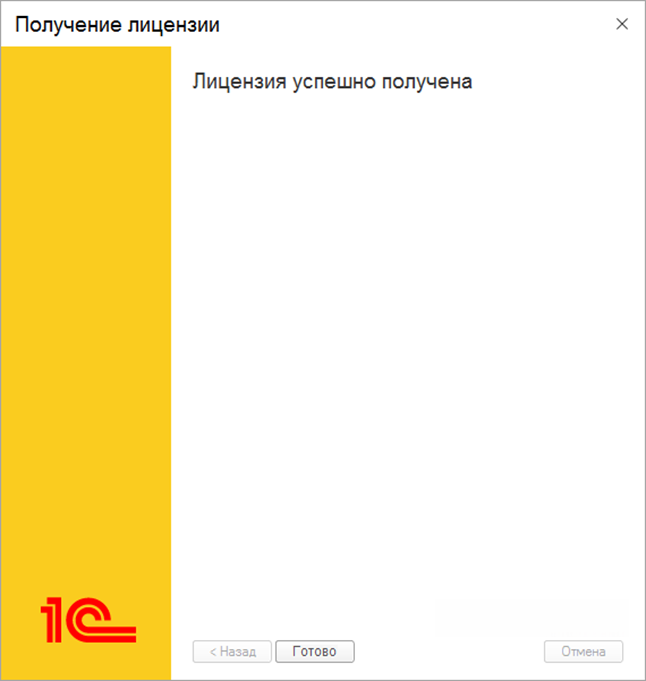
Готово лицензия успешно получена
После подготовки установочных файлов можно переходить к установке программы 1С. Процесс включает два этапа: сначала необходимо установить платформу 1С 8.3 Предприятие, затем конфигурацию.
Если вы скачали файлы с портала 1C, в дистрибутивах будут доступны либо образ установочного диска, либо отдельные папки с файлами платформы и конфигурации. Для коробочной версии используйте диск, который входит в комплект.
Перед началом убедитесь, что у вас есть права администратора на компьютере, достаточно свободного места на диске.
Шаг 1. Установка платформы 1С:Предприятие 8.3 с нуля
Процесс установки платформы 1С начинается с запуска установочного файла. Установка может быть как быстрой, так и выборочной.
Что нужно сделать:
1. Откройте установочный файл setup.exe из скачанных дистрибутивов или с диска, запустите процесс.
2. На этапе выбора языка интерфейса установите «Русский» (по умолчанию будет стоять «Системные настройки»).
3. Выберите компоненты платформы. Если вы не планируете использовать 1С Сервер или веб-сервер, стандартный набор компонентов менять не нужно. Для базовых версии необходимо снять галочку «Установить драйвер защиты».
По завершении процесса система создаст ярлык на рабочем столе. Но нажимать на него пока рано, необходимо установить шаблоны купленной вами конфигурации.
Шаг 2. Установка конфигурации 1С
Шаблоны конфигурации (к примеру, 1С:Бухгалтерия, 1С:Зарплата и управление персоналом), по умолчанию находятся в папке tmplts, которая создаётся в непосредственно в процессе установки платформы.
Как добавить новую базу 1С 8
При первом запуске 1С (двойной клик по ярлыку), система сообщит, что список баз пуст, и предложит создать новую. Соглашайтесь.
Если у вас нет базы, которую вы перенесли предыдущего рабочего места, то выбирайте вариант «Создание новой информационной базы».
Из списка шаблонов выберите вашу версию конфигурации.
Далее укажите название базы и выберите способ её хранения. Если вы не покупали лицензию на сервер 1С:Предприятие 8, смело оставляйте первый вариант.
Теперь выберите каталог, где будет храниться ваша информационная база, и программа сразу начнёт её создание.
Активация лицензии 1С и первоначальная настройка
Когда вы впервые запустите информационную базу, система предложит активировать лицензию 1C на вашем компьютере.
Если у вас базовая версия (например, 1C:Бухгалтерия Базовая), необходимо будет просто ввести 16-значный пин-код, после чего программа запустится.
Для ПРОФ или КОРП версий откроется окно получения лицензий. Выберите вариант «Получить лицензию».
Далее укажите регистрационный номер, 15-значный пин-код.
На следующем шаге укажите сведения о вашей организации.
При переносе или восстановлении лицензии введённые сведения необходимо будет повторить с точностью до символа и регистра. Обязательно сохраните в отдельный файл данные, которые ввели.
При установке на компьютер нужно выбрать привязать «К компьютеру» в случае установки на сервер выбрать «К аппаратному ключу защиты».
Нажимаем кнопку далее и получаем уведомление что все прошло успешно
Готово лицензия успешно получена