Самостоятельная регистрация продукта на Портале 1С
Инструкция по регистрации 1С на portal.1c.ru: где взять регистрационный номер и ПИН-код, как создать аккаунт и где найти раздел «Программные продукты → Регистрация». Если нужна помощь или оценка работ по 1С — оставьте заявку.
Под ключ: внедрение 1С, интеграция 1С с CRM/сайтом/Telegram, обновления, обучение, доработки и сопровождение.
Самостоятельная регистрация продукта на Портале 1С Пользователи продуктом 1С часто задаются вопросом могут ли они приобрести самостоятельно программу и сделать установку? К сожалению, в данный момент распространение программы происходит исключительно через фирмы партнеры(франчайзи). Со списком партнеров вашего города вы можете ознакомиться через официальный сайт https://1c.uz/firm1c/partner/franch/
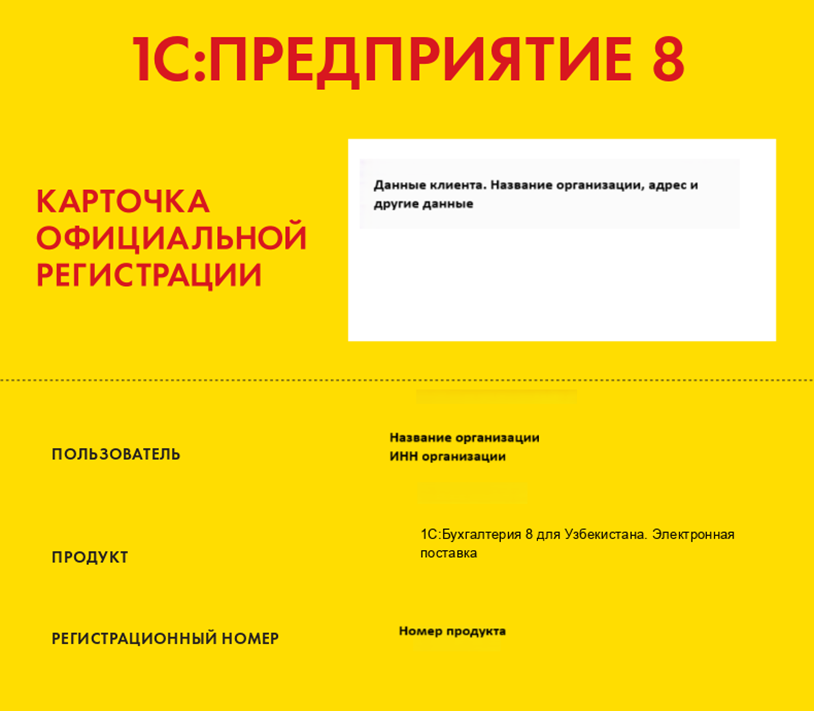
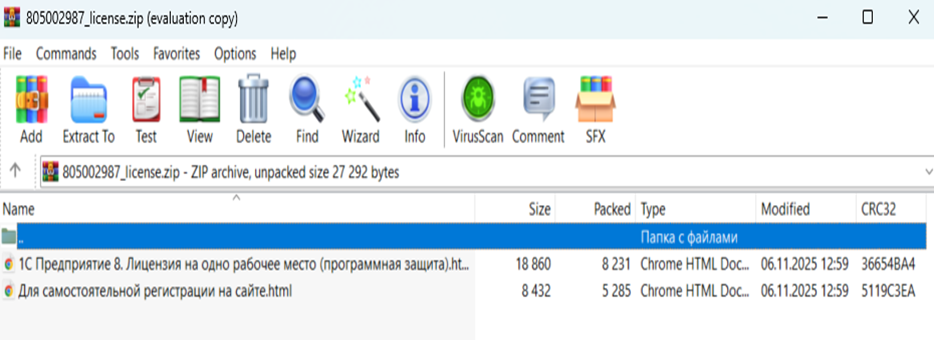
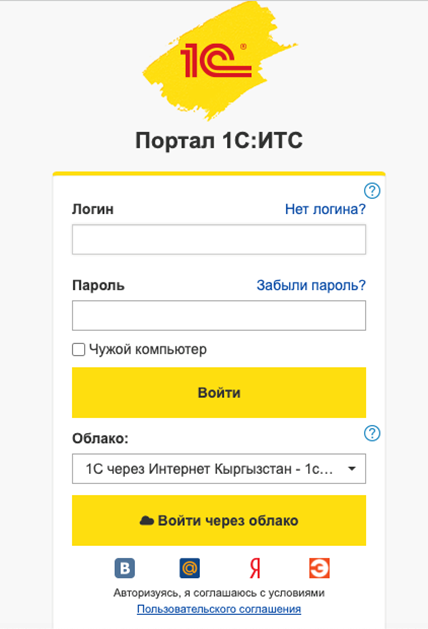
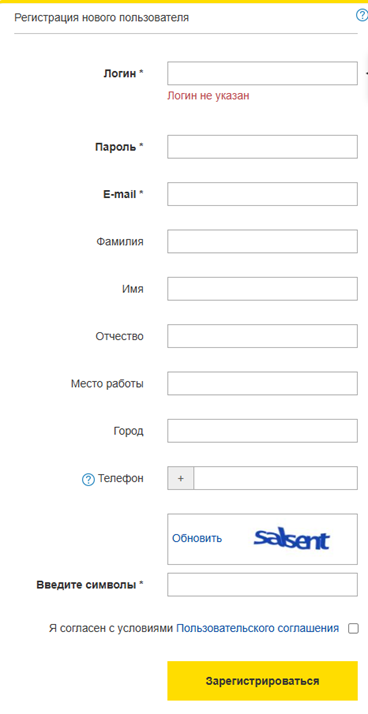
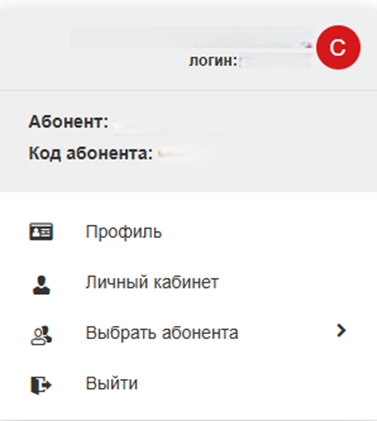
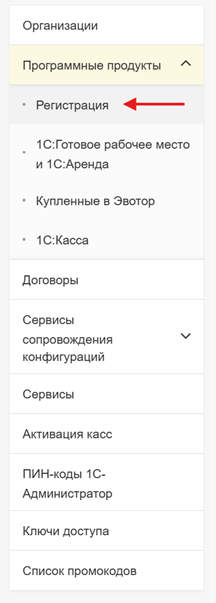
Вы всегда можете сделать самостоятельно установку после приобретения продукта у партнера 1С. При покупке бухгалтерии (далее БП) фирм партнеров 1С. Фирма партнер присылает .zip – файл и документ, подтверждающий официальное приобретение продукта. Карточка официальной регистрации содержит в себе данные клиента, приобретаемый продукт и его регистрационный номер Рис 1. Пример вида Карточки официального приобретения продуктаШаг 1. Регистрация продукта на сайте(портале) 1С https://portal.1c.ru/ . Файл .zip содержит всегда в себе два файла номер регистрационного продукта имеет название «Для самостоятельной регистрации на сайте» и список ПИН-кодов и имеет название «1С Предприятие 8. Лицензия на одно рабочее место» Рис.2 .zip файлШаг 2. На портале 1С перейдите по ссылке «Войти» в правом верхнем углу. Вы увидите форму, которая попросит ввести свой логин и пароль. Рис 3. Форма входа в личный кабинетШаг 3. Нажмите кнопку «Нет логина». Вы перейдете в форму для регистрации. Для регистрации обязательными полями являются логин, пароль, E-mail и проверка виде ввода символов. После окончания ввода данных надо нажать на кнопку «Зарегистрироваться» Рис 4. Форма создания личного кабинета в личный кабинетШаг 4. После успешной регистрации вас перекинет на главную страницу, где представлены все продукты фирмы 1С. В правом верхнем углу имеется возможность перейти в личный кабинет. Вам нужно будет нажать кнопку личный кабинет Рис 5. Переход в личный кабинетШаг 5. При переходе в личный кабинет у вас слева отобразится колонка разделов, нам нужен раздел «Программные продукты» с подразделом «Регистрация» Рис 6. Список разделов
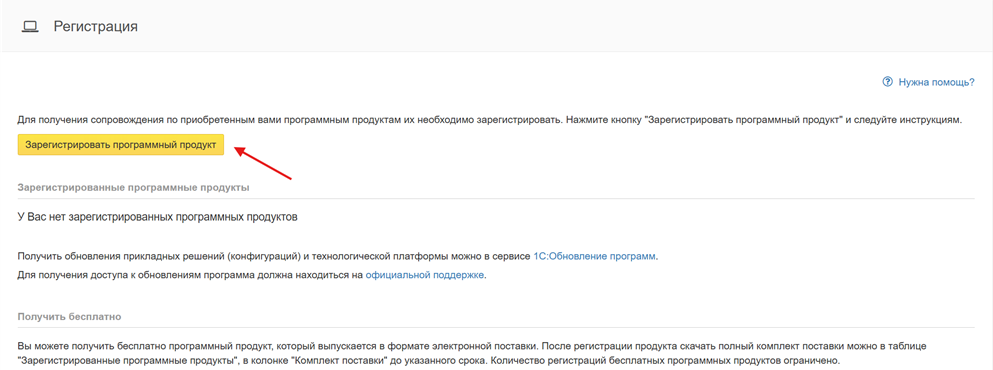
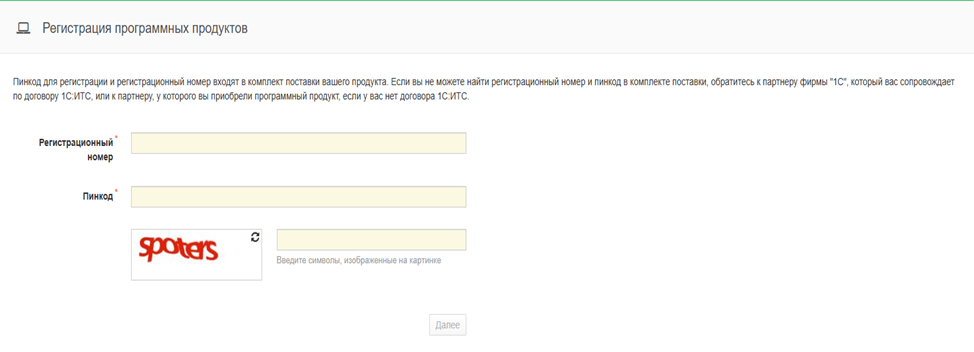
Нажимаем на кнопку Регистрация. У вас по центру появится возможность «Зарегистрировать программный продукт» Рис 7. Кнопка зарегистрировать продуктШаг 6. Нажимаем на «Зарегистрировать программный продукт». Вас перекинет на форму для регистрации продукта. Здесь вам понадобиться раннее озвученный файл «для самостоятельной регистрации на сайте». Вам остается ввести Регистрационный номер, ПИН-код и пройти капчу Рис 8. Регистрация программных продуктов
После успешной регистрации у нас отобразятся все зарегистрированные программные продукты и ссылка на платформу и приобретенный продукт(конфигурацию). В дальнейшем отсюда вы можете скачать платформу, конфигурацию приобретенную вами и другое. теперь для этой статьи только автор теперь забир шакиров тот же
Автор статьи: Шакиров Забир • Руководитель проекта
Компания: OOO Business Automatization
В настройках компонента не выбран ни один тип комментариев